Limelight 3 Hızlı Başlangıç
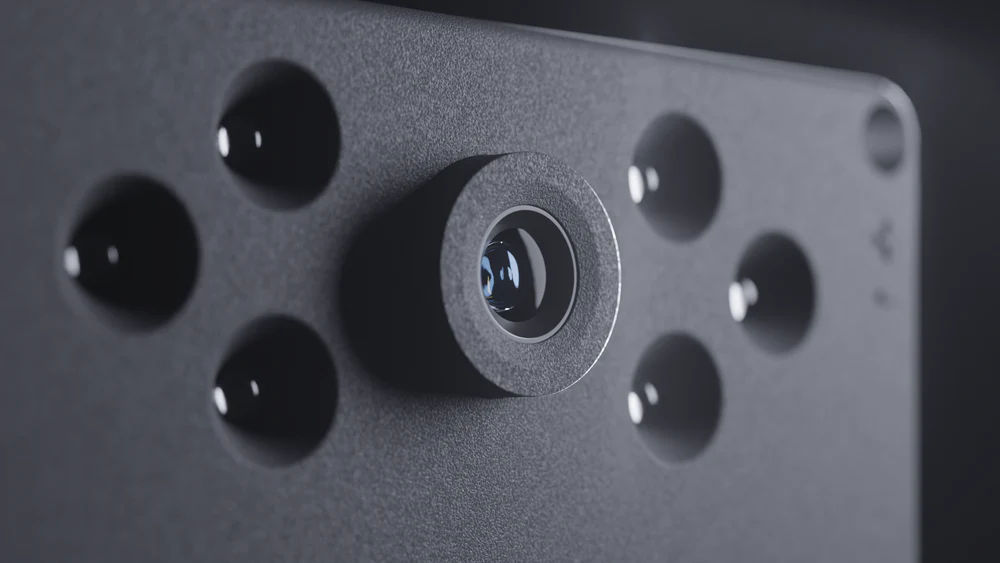
Donanım Özellikleri
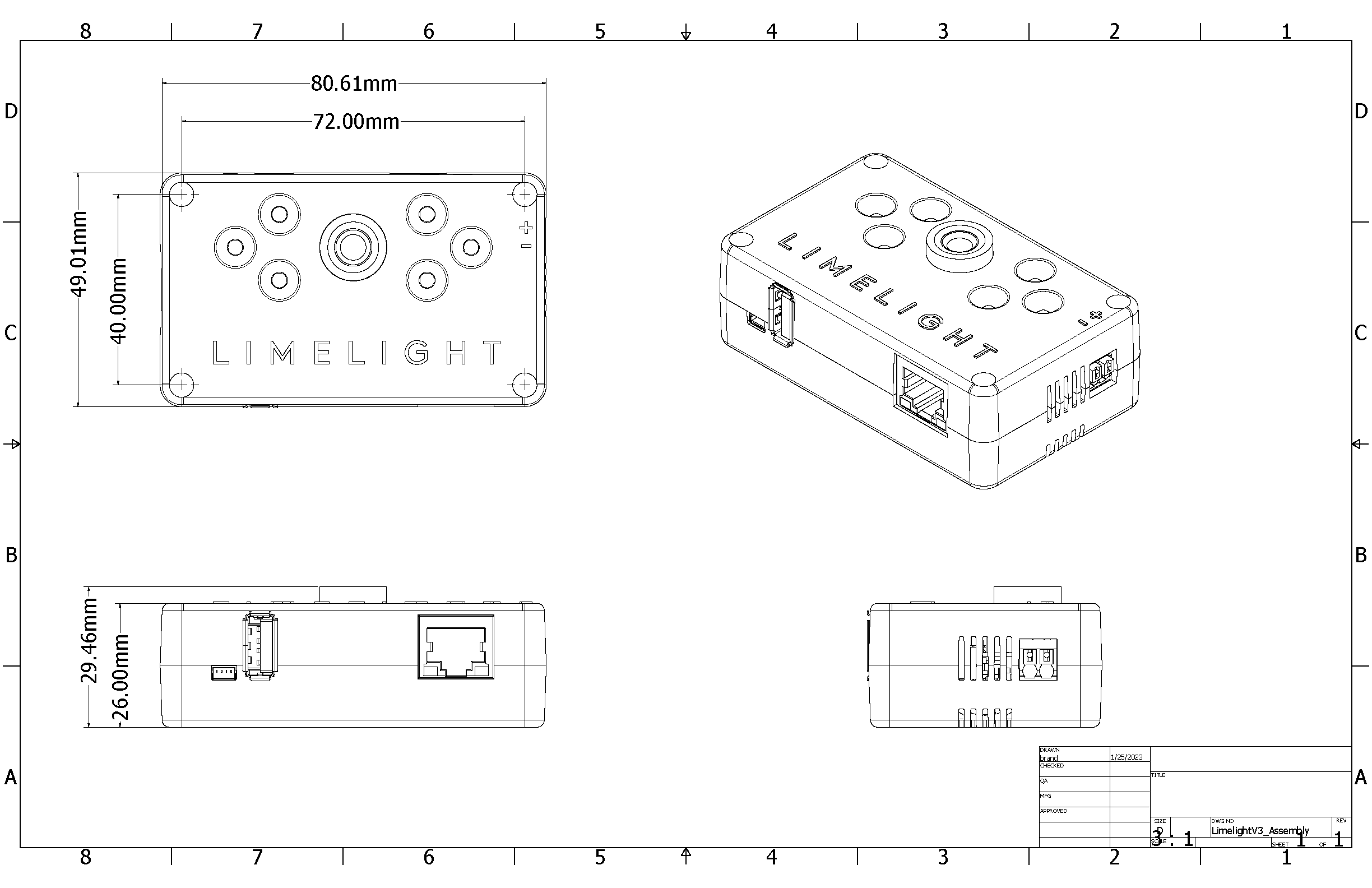
- Boyutlar: 3.174in x 1.930in (80.61mm x 49.01mm)
- Kalınlık: 1.160in (29.46mm)
- Ağırlık: 0.17 lb
- #10 / M4 Delikli Montaj
- Güç Girişi: 4.1V-16V
- Güç Girişi (Kırmızı butonlu 2025 Limelight 3 varyantı): 4.1V-24V, mutlak maksimum 30V
- Maksimum 7W güç tüketimi
- LED Aydınlatma: 600 lümen, yeşil aydınlatma
- Sensör: OV5647 Renkli Rolling Shutter (640x480 @ 90FPS)
- Değiştirilebilir M12 Lens
- 62.5° Yatay FOV, 48.9° Dikey FOV
- Siyah ABS Muhafaza
- 10/100 Ethernet RJ45 Portu
- 5Gbps USB-A Host Portu
- CAN Bus Portu
- I2C Portu
- Durum Işıkları: Yeşil (hedef algılama), Sarı (ağ durumu)
- Google Coral USB Sinir Ağı Hızlandırıcı Desteği
Yazılım Özellikleri (Limelight OS)
- Tak-çalıştır yüksek performanslı görüntü işleme. Deneyim gerektirmez.
- Görüntü işleme hattı yapılandırması için kendi kendine barındırılan tarayıcı tabanlı arayüz
- REST/HTTP, Websocket, NetworkTables, ModbusTCP ve ROS desteği
- Yapılandırılabilir sabit pozlama, sensör kazancı, çözünürlük ve kare hızı.
- 10 Adet Anında Değiştirilebilir Görüntü İşleme Hattı Yapılandırın:
- OpenCV 4.10, numpy vb. ile Özel Python Hatları
- 2D, 3D AprilTag Takibi ve Robot Lokalizasyonu
- MegaTag1 ile Tam 3D Lokalizasyon (Robot GPS)
- MegaTag2 ile Harici IMU Füzyonu kullanarak Yüksek Doğruluklu Tam 3D Lokalizasyon (Robot GPS)
- 20fps @ 1280x960 (2x küçültme), 50fps @ 640x480 (2x küçültme)
- Web arayüzünde Tam 3D Görselleştirici
- 90FPS Renkli Blob hatları
- Sinir Ağı Nesne Algılama Hatları
- Sinir Ağı Görüntü Sınıflandırma Hatları
- Barkod Takip Hatları
- Düşük gecikmeli yayın için Viewfinder hattı
- Yüksek doğruluklu görüntü işleme hatları için Dahili Charuco İç Kalibrasyon arayüzü.
- İç Kalibrasyon görselleştirmesi
- Dahili düşük gecikmeli MJPEG Yayını. Yapılandırılabilir yayın yönü
1. Limelight 3 Montajı
Delikli Montaj
- 1 1/4" #10-32 veya #10-24 vidalar ve nylock somunlar kullanın
- Alternatif olarak, 38mm M4 cıvatalar ve nylock somunlar kullanın
- Muhafaza yüzeyini korumak için plastik pul kullanın
2. Limelight 3 Kablolama
Güç
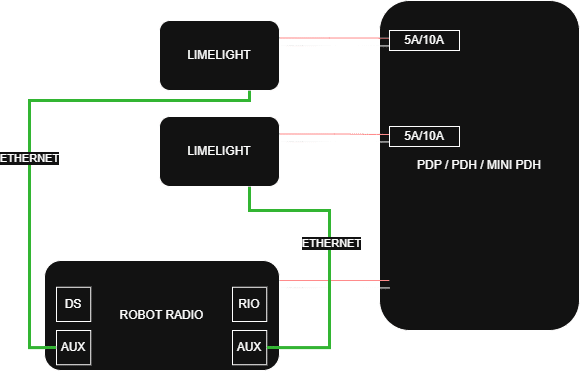
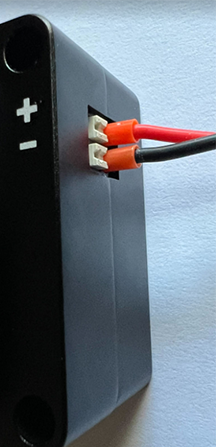
- Limelight'ınızdan PDP/PDH'nizdeki bir yuvaya iki adet 18-20AWG kablo çekin
- Aynı yuvaya 5A sigorta ekleyin
- Önemli: 2025 öncesi LL3 (beyaz butonlu) için swerve sürüş rejeneratif frenleme + akü bağlantı kesintisi olaylarından kaynaklanan yük boşalmalarına karşı koruma için özel bir VRM şiddetle tavsiye edilir
- (Gerekli Değil) En iyi sonuçlar için Weidmuller yüksükler kullanın (Resimde, 20AWG Kablo ile Weidmuller 20AWG Turuncu yüksükler)
- Yüksükler:
- Düşük maliyetli Yüksük sıkma aletleri:
Ethernet
- Limelight'ınızdan robot radyonuza bir ethernet kablosu çekin
- Örgülü telli Cat6 kablolar kullanın (ideal olarak 20AWG)
- Ethernet kablonuza gerilim giderici ekleyin
3. Web Arayüzüne Erişim
Limelight 3'ünüzü ağınıza bağladıktan sonra:
- Robotunuzu açın ve dizüstü bilgisayarınızı robotunuzun ağına bağlayın
- Web arayüzüne erişmek için şu yöntemlerden birini kullanın:
- Yöntem 1: Limelight Hardware Manager uygulamasını açın, Limelight'ları tarayın ve göründüğünde Limelight'ınıza çift tıklayın
- Yöntem 2: Bir web tarayıcısı açın ve
http://limelight.local:5801adresine gidin - Yöntem 3: Bir web tarayıcısı açın ve Limelight'ınızın statik IP adresine 5801 portu ile gidin (yapılandırılmışsa)
Bağlandıktan sonra şunlara erişebilirsiniz:
- Ayarlar sekmesi - Takım numarası, ana bilgisayar adı ve diğer sistem ayarlarını yapılandırın
- Görüntü İşleme Hattı sekmeleri - Görüntü işleme hatlarınızı kurun ve ayarlayın
- Kamera ve Artı İşareti sekmesi - Kamera ayarlarını ve artı işareti parametrelerini ayarlayın
- 3D Görselleştirme sekmesi - Gerçek zamanlı AprilTag algılama ve lokalizasyonu görüntüleyin
Tüm yapılandırma bu web arayüzü üzerinden yapılır. Değişiklikler otomatik olarak Limelight'ınıza kaydedilir.
4. LimelightOS Güncelleme
Yükseltmeden önce hatlarınızı ve scriptlerinizi yedekleyin - bu işlem sırasında silinecekler!
- Limelight'ınızı kapatın
- En son USB sürücülerini, Limelight OS imajını ve Balena Flash aracını indirin
- Dizüstü bilgisayarınızdan Limelight'ınıza bir USB->USB-C kablosu bağlayın (Limelight'ınız otomatik olarak açılacaktır)
- "Balena Etcher"ı yönetici olarak çalıştırın
- Makinenizin kamerayı tanıması 20 saniye kadar sürebilir
- İndirilenler klasörünüzdeki en son .zip imajını seçin
- "Drives" menüsünde bir "Compute Module" cihazı seçin
- "Flash"a tıklayın
- Yazma işlemi tamamlandığında, USB kablosunu Limelight'ınızdan çıkarın
USB-C kablosunu yalnızca imaj yazarken bağlayın. USB kablosu bağlıyken Limelight özel bir flash moduna girer. Limelight flash modundayken web arayüzüne erişemezsiniz.
5. Ağ Yapılandırması
Takım Numarasını Ayarlama (FRC / Networktables için Gerekli)
- Robotunuzu açın ve dizüstü bilgisayarınızı robotunuzun ağına bağlayın
- Limelight Hardware Manager'ı açın, Limelight'ları tarayın ve görünen girişe çift tıklayın
- Alternatif olarak, http://limelight.local:5801 adresine gidin
- "Settings" sekmesine gidin
- Takım numaranızı girin ve "Update Team Number"a basın
Benzersiz Ana Bilgisayar Adı Ayarlama (Yalnızca birden fazla Limelight'lı FRC / Networktables sistemleri için Gerekli)
- Birden fazla Limelight kullanıyorsanız, her Limelight'ın benzersiz bir ana bilgisayar adı olmalıdır
- Ayarlar sekmesinde, bir ana bilgisayar adı yapılandırın ve "set hostname" düğmesine tıklayın
Statik IP Ayarlama (Önerilen, gerekli değil)
- "IP Assignment"ı "Static" olarak değiştirin
- IP adresini "10.TE.AM.11" olarak ayarlayın
- Takım 916, 10.9.16.xx kullanır
- Takım 9106, 10.91.6.xx kullanır
- Takım 9016, 10.90.16.xx kullanır
- Netmask'ı "255.255.255.0" olarak ayarlayın
- Gateway'i "10.TE.AM.1" olarak ayarlayın
- "Update"e tıklayın
- Robotunuzu yeniden başlatın
- Yapılandırma panelinize 10.TE.AM.11:5801 adresinden ve kamera yayınına 10.TE.AM.11:5800 adresinden erişin
- Birden fazla Limelight kullanıyorsanız, her Limelight'a benzersiz bir statik IP adresi verin
S. Neden statik IP adresi kullanımını öneriyoruz?
C. Limelight'ın açılış süresinden birkaç saniye kazandırır. İkinci olarak, takımlar tarihsel olarak gerçek FRC sahalarında ve etkinlik radyo yazılımlarında DHCP ataması ve mDNS yanıtlayıcıları ile sorunlar yaşamıştır.
Robo-rio ve sürücü istasyonunuzda da statik IP adresleri ayarlamanızı öneririz. Tüm bu cihazlarda kullanılacak ağ ayarları bu web sayfasının alt yarısında bulunabilir
6. LED'leri Kontrol Etme
Limelight 3, 600 lümen çıkışlı dahili yeşil aydınlatma LED'leri içerir. Bu LED'ler çeşitli şekillerde kontrol edilebilir:
Web Arayüzü Üzerinden
- Web arayüzünde Camera & Crosshair sekmesine gidin
- LED Mode açılır menüsünü kullanarak seçin:
- On - Her zaman açık
- Off - Her zaman kapalı
- Blink - LED'leri yanıp söndür
- Pipeline - Hedef algılandığında LED'ler açılır
NetworkTables veya API Üzerinden
- "ledMode" değerini ayarlayın:
- 0: Pipeline varsayılanı
- 1: Zorla kapat
- 2: Zorla yanıp söndür
- 3: Zorla aç
7. Limelight 3 Global Shutter Yükseltmesi
- Yeni ön muhafaza yarısını yazdırın https://downloads.limelightvision.io/cad/ll3_conversion_stl.stl https://downloads.limelightvision.io/cad/ll3_conversion_step.stp
Not - orijinal muhafazayı kullanabilirsiniz, ancak yeni kamera modülü için yalnızca üstteki iki montaj deliği çalışacaktır.
-
Aşağıdaki ov9281 kamera modülünü takın (LED kartını takmayın) https://www.robotshop.com/products/ov9281-110-mono-camera-for-raspberry-pi-global-shutter-1mp
-
İndirmeler Sayfasından Limelight 3G İmajını indirin Hepsi bu kadar!
8. Sorun Giderme
Durum Işığı Göstergeleri
- Yeşil Işık: Yavaş yanıp söner (hedef yok), hızlı yanıp söner (hedef algılandı)
- Sarı Işık: Yanıp söner (statik IP yok), sabit (statik IP atanmış)
LED Tanılama Desenleri
- Sol/Sağ veya Üst/Alt dönüşümlü yanıp sönme: Dahili kamera kablosu yerinden çıkmış veya görüntü sensörü hasarlı
- Hızlı Yanıp Sönme (tüm LED'ler): Ağ sıfırlama düğmesi en az 10 saniye basılı tutulmuş
- Tekrarlanan Başlatma Dizisi: Yazılım çöküyor, muhtemelen donanım hasarı nedeniyle
limelight.local:5801 çalışmıyorsa
- Bonjour'un yüklü olup olmadığını kontrol edin (Windows: program ekle/kaldır)
- İki Bonjour öğeniz varsa "bonjour print services"i kaldırın
- Eksikse İndirmeler sayfasından Bonjour'u yükleyin
IP adresini sıfırlama
- Limelight'ınız açıldıktan sonra yapılandırma düğmesini 10 saniye basılı tutun
- Ağ yapılandırması bir sonraki açılışta dinamik adreslemeye sıfırlanacaktır